در شرایطی که ارتباط اینترنت بینالمللی با اختلال یا قطعی مواجه میشود، بسیاری از کاربران هاستینگ با مشکل فعالسازی یا تمدید گواهی SSL رایگان روبهرو میشوند. در این وضعیت معمولاً درخواست صدور یا تمدید گواهی امنیتی از سمت سرور ارسال میشود، اما به دلیل عدم برقراری ارتباط با سرویس صادرکننده گواهی، فرآیند تکمیل نمیشود.
با این حال راهکاری وجود دارد که به کمک آن میتوانید بدون نیاز به ارتباط مستقیم سرور با سرویسهای خارجی، گواهی SSL معتبر را برای وبسایت خود فعال کنید. در این آموزش مراحل انجام این کار را به صورت کامل بررسی میکنیم.
دلیل فعال نشدن یا تمدید نشدن SSL در زمان قطعی اینترنت
بیشتر گواهیهای SSL رایگان از طریق سرویس Let’s Encrypt صادر میشوند. این سرویس برای تأیید مالکیت دامنه و صدور گواهی، نیاز دارد که با سرور میزبان وبسایت ارتباط برقرار کند.
در زمان قطعی اینترنت بینالملل، این ارتباط با مشکل مواجه میشود و در نتیجه:
- درخواست فعالسازی SSL از سمت هاست به Let’s Encrypt ارسال نمیشود.
- حتی اگر درخواست ارسال شود، پاسخ تأیید به سرور باز نمیگردد.
- فرآیند تمدید خودکار گواهی نیز متوقف میشود.
به همین دلیل تا زمانی که ارتباط اینترنتی پایدار نشود، امکان فعالسازی یا تمدید خودکار SSL از طریق هاست وجود نخواهد داشت.
نشانههای فعال نبودن گواهی SSL
در چنین شرایطی معمولاً نشانههای زیر مشاهده میشود:
- نمایش هشدار در پنل هاست
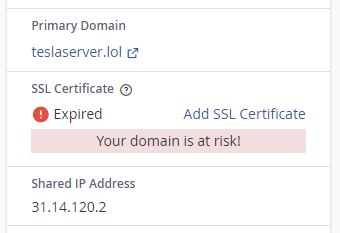
در صفحه اصلی هاست (مانند cPanel) معمولاً پیامی مبنی بر فعال نبودن SSL نمایش داده میشود.
- وضعیت نامعتبر در بخش SSL/TLS Status
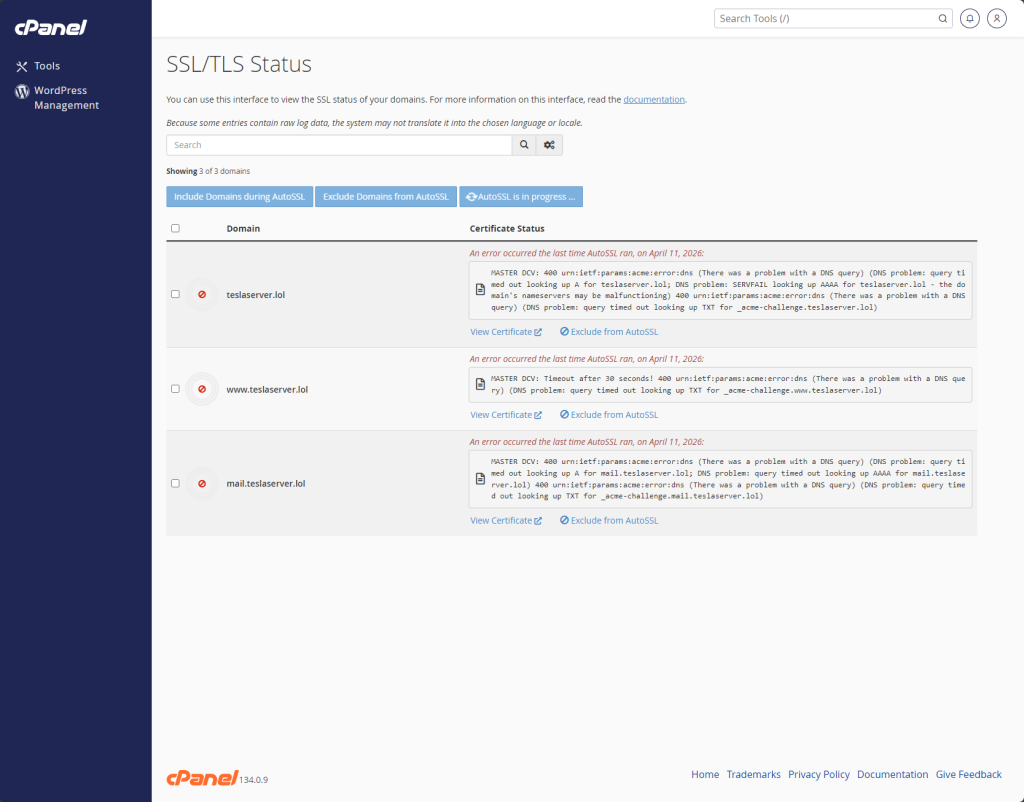
در بخش مدیریت SSL در سیپنل ممکن است وضعیت دامنه به شکل زیر نمایش داده شود:
- آیکون قفل به رنگ قرمز
- نمایش عبارت Self-Signed
این وضعیت نشان میدهد که گواهی معتبر برای دامنه صادر نشده است.
- عدم موفقیت در اجرای AutoSSL
با کلیک روی گزینه Run AutoSSL نیز تغییری در وضعیت ایجاد نمیشود، زیرا ارتباط لازم با سرویس صادرکننده گواهی برقرار نمیشود.
- نمایش هشدار امنیتی در مرورگر
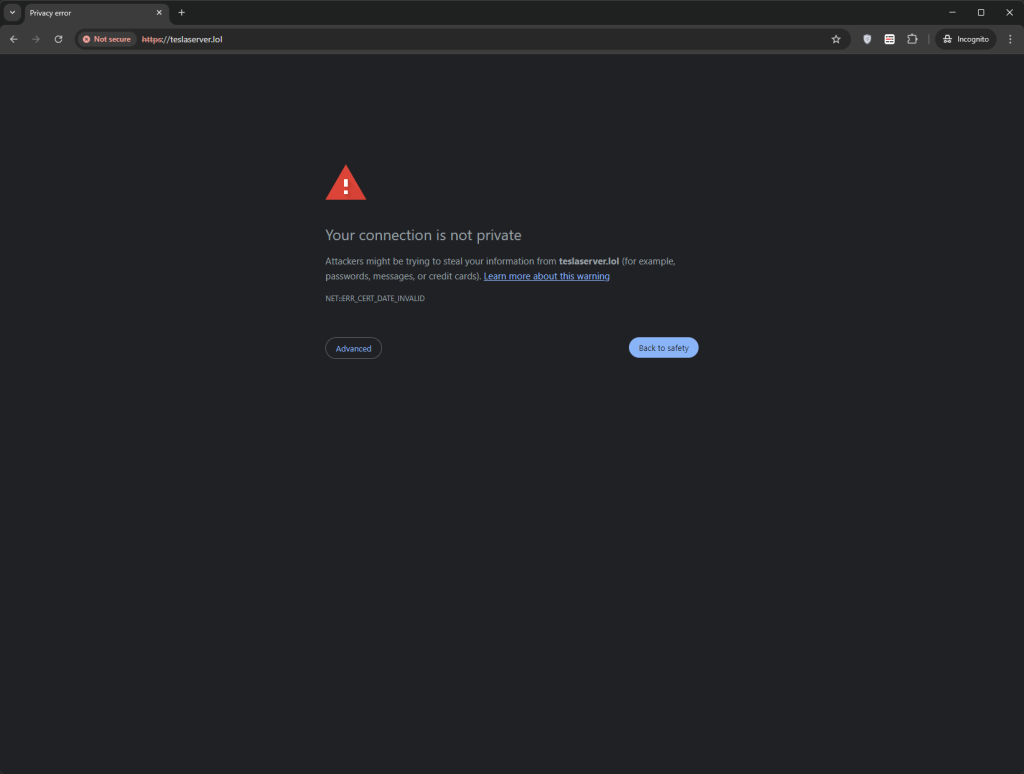
در زمان ورود به سایت، مرورگر پیغامهایی مانند موارد زیر نمایش میدهد:
- Your connection is not secure
- SSL Certificate Error
این پیامها نشان میدهد که گواهی امنیتی معتبر برای دامنه وجود ندارد.
راهکار فعالسازی SSL در زمان قطعی اینترنت
یکی از روشهای کاربردی برای حل این مشکل، استفاده از شبکه توزیع محتوا (CDN) است. سرویسهایی مانند ابر آروان میتوانند بدون نیاز به ارتباط مستقیم سرور شما با Let’s Encrypt، گواهی SSL را در لایه CDN صادر و فعال کنند.
در ادامه مراحل انجام این کار را بررسی میکنیم.
مرحله اول: ثبتنام در ابر آروان
ابتدا از طریق لینک زیر در سایت ابر آروان ثبتنام کنید:
https://accounts.arvancloud.ir/register?lang=fa
در صورتی که به سرویسهای ایمیل خارجی مانند Gmail دسترسی ندارید، میتوانید از ایمیلهای داخلی مانند mail.ir استفاده کنید.
اگر از قبل در این سرویس حساب کاربری دارید، کافی است وارد پنل کاربری خود شوید و مراحل ثبتنام را نادیده بگیرید.
مرحله دوم: تکمیل اطلاعات حساب کاربری
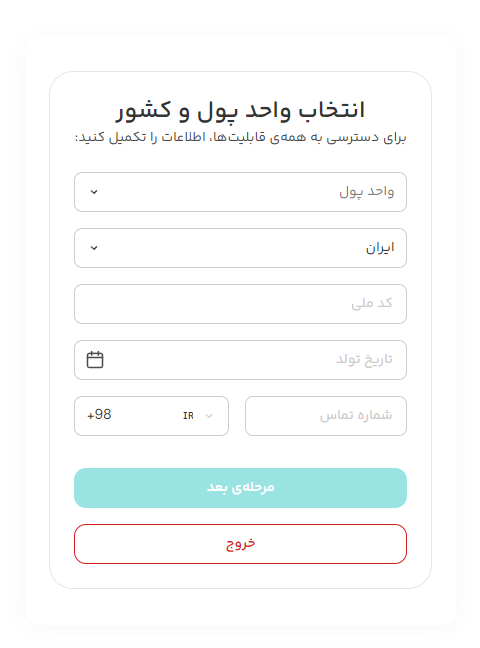
پس از ثبتنام باید اطلاعات پروفایل خود را تکمیل کنید. در این مرحله معمولاً موارد زیر درخواست میشود:
- نام و نام خانوادگی
- کشور
- کد ملی
- تاریخ تولد
- شماره تماس
پس از ثبت اطلاعات، یک کد تأیید از طریق پیامک ارسال میشود که با وارد کردن آن، حساب کاربری شما فعال خواهد شد.
مرحله سوم: افزودن دامنه به سرویس CDN
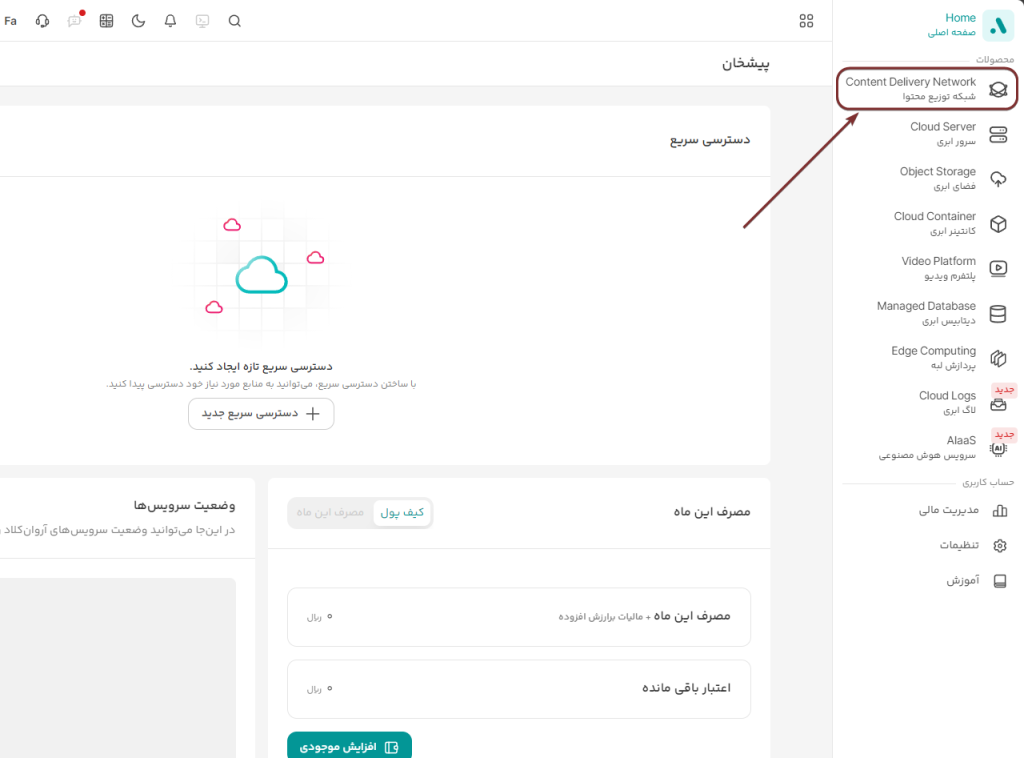
پس از ورود به پنل کاربری:
- از منوی کناری گزینه شبکه توزیع محتوا (CDN) را انتخاب کنید.
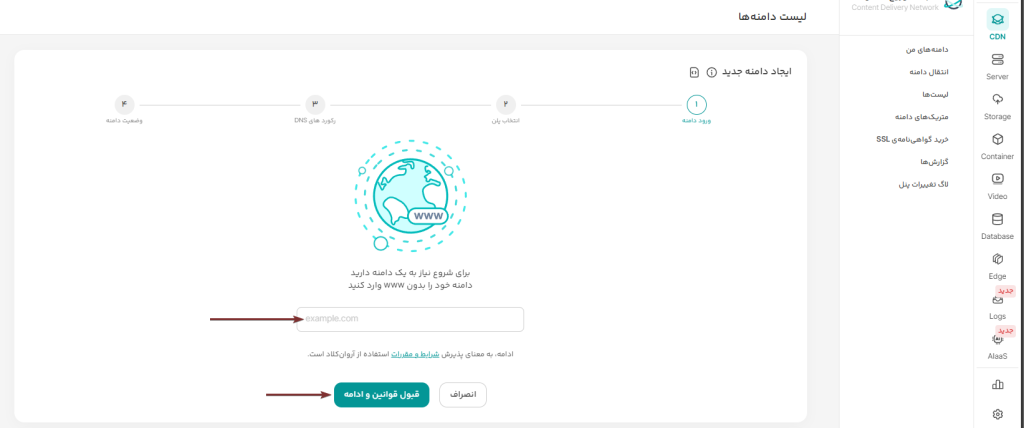
- روی گزینه دامنه جدید کلیک کنید.
- آدرس دامنه خود را بدون http و www وارد نمایید.
- قوانین را تأیید کرده و روی گزینه ادامه کلیک کنید.
مرحله چهارم: انتخاب پلن سرویس
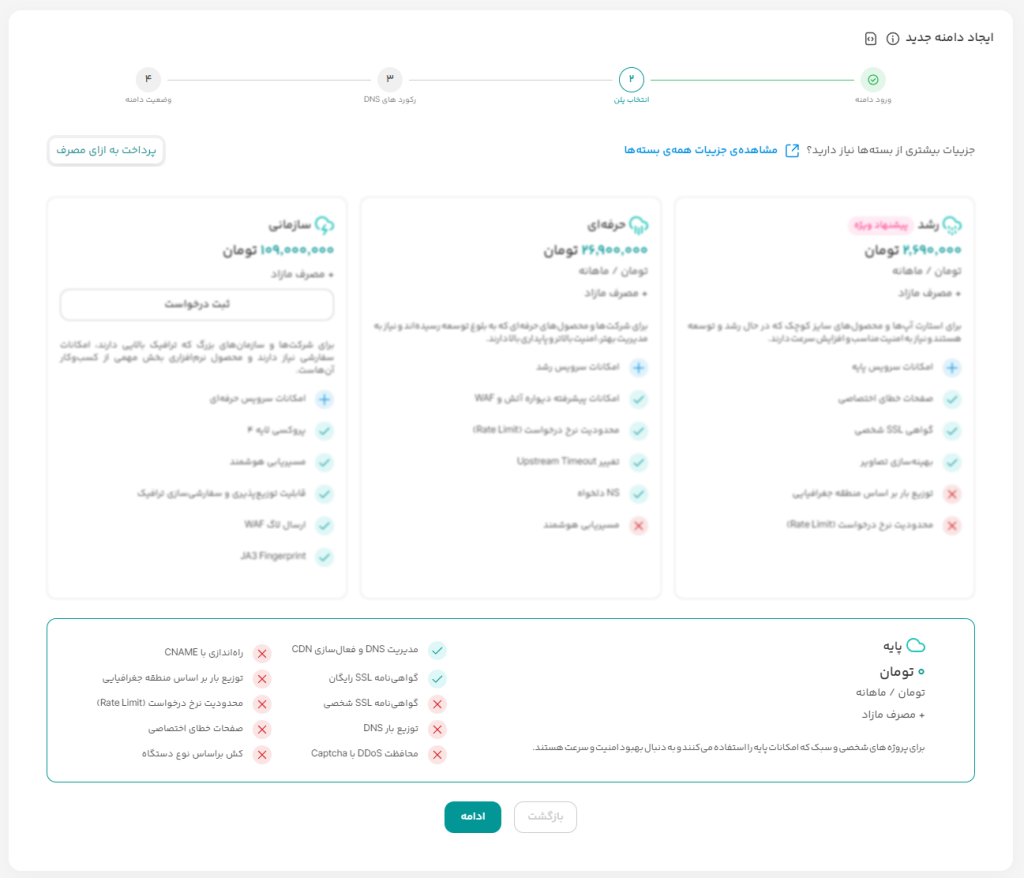
در این مرحله پلنهای مختلف نمایش داده میشوند. برای فعالسازی SSL میتوانید پلن پایه (رایگان) را انتخاب کنید و سپس روی گزینه ادامه کلیک نمایید.
پس از تأیید، دامنه به سرویس CDN اضافه میشود.
مرحله پنجم: فعالسازی سرویس ابری
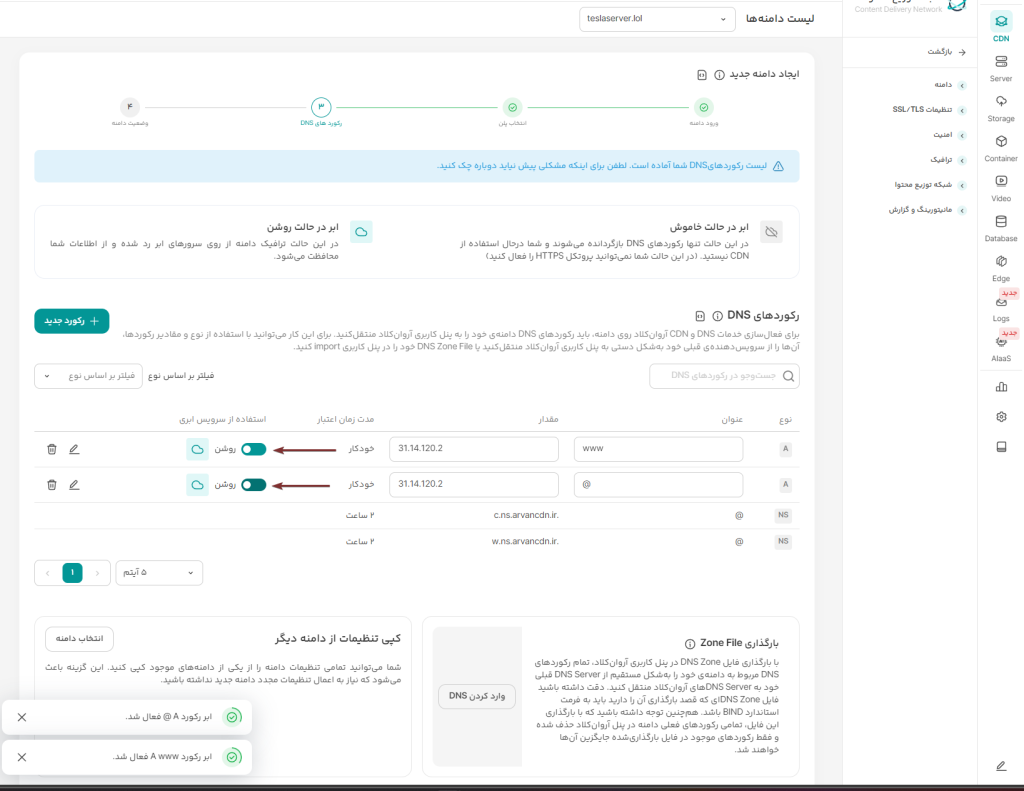
در صفحه تنظیمات دامنه باید گزینه ابر خاموش را به ابر روشن تغییر دهید. با فعال شدن این گزینه، امکان استفاده از قابلیتهای CDN از جمله صدور SSL فراهم میشود.
پس از انجام این تنظیمات، روی گزینه ادامه کلیک کنید.
مرحله ششم: تغییر DNS دامنه
در مرحله بعد، دو رکورد DNS اختصاصی ابر آروان به شما نمایش داده میشود. لازم است این DNS ها را در تنظیمات دامنه خود ثبت کنید.
تغییر DNS برای دامنههای IR
برای دامنههای ملی باید وارد پنل ایرنیک شوید و از بخش:
ویرایش ردیفهای کارگزاری نام و میزبانی دامنه
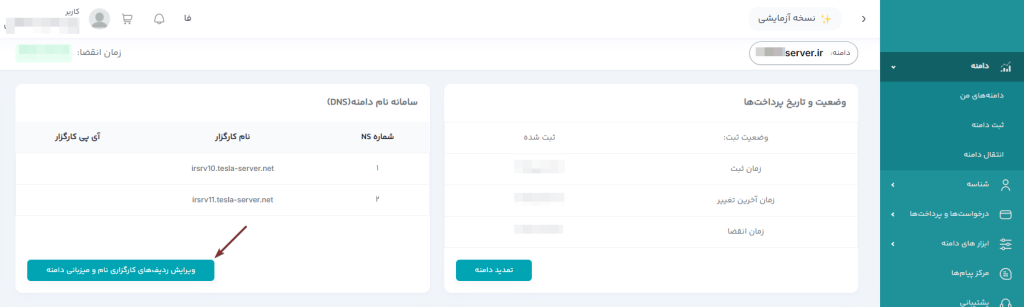
DNS های ارائهشده را جایگزین کنید.
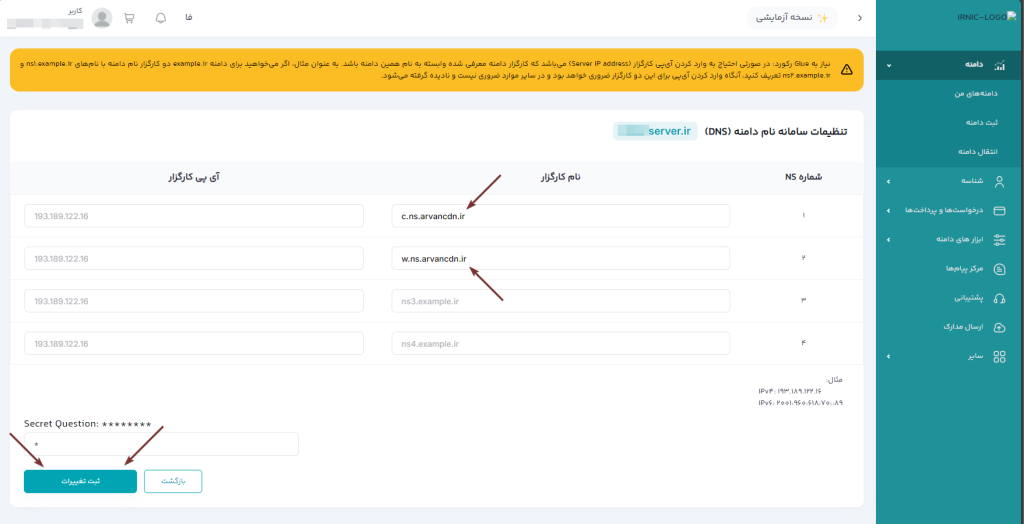
پس از ثبت تغییرات، معمولاً بین 2 تا 3 ساعت زمان لازم است تا DNS های جدید در اینترنت منتشر شوند.
مرحله هفتم: بررسی فعال شدن دامنه
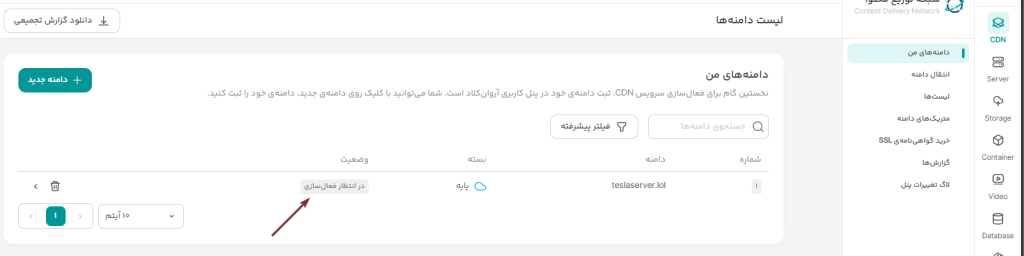
پس از گذشت زمان لازم، وارد پنل ابر آروان شوید و وضعیت دامنه را بررسی کنید.
اگر وضعیت دامنه فعال باشد، یعنی تنظیمات DNS به درستی اعمال شده است.
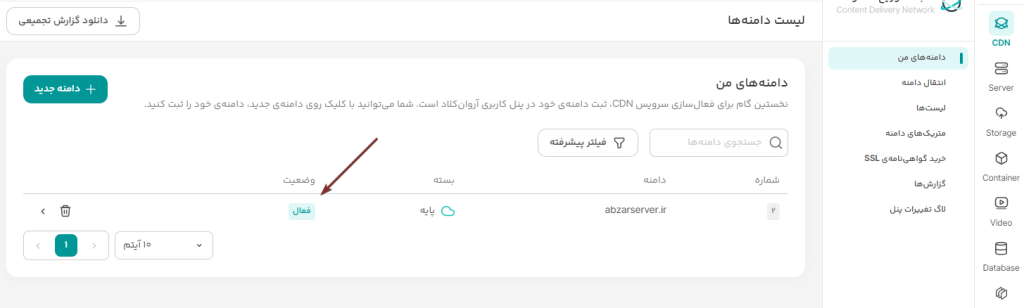
اگر وضعیت در انتظار فعالسازی باشد، باید کمی بیشتر منتظر بمانید تا فرآیند انتشار DNS تکمیل شود.
مرحله هشتم: بررسی صدور گواهی SSL
برای اطمینان از صدور گواهی:
- وارد بخش SSL/TLS در پنل ابر آروان شوید.
- گزینه ارتباط با سرورهای لبه را بررسی کنید.
در این بخش باید گواهی SSL دامنه نمایش داده شود.
برای افزایش امنیت پیشنهاد میشود دو گزینه زیر را نیز فعال کنید:
- فعالسازی HTTPS
- انتقال خودکار HTTP به HTTPS
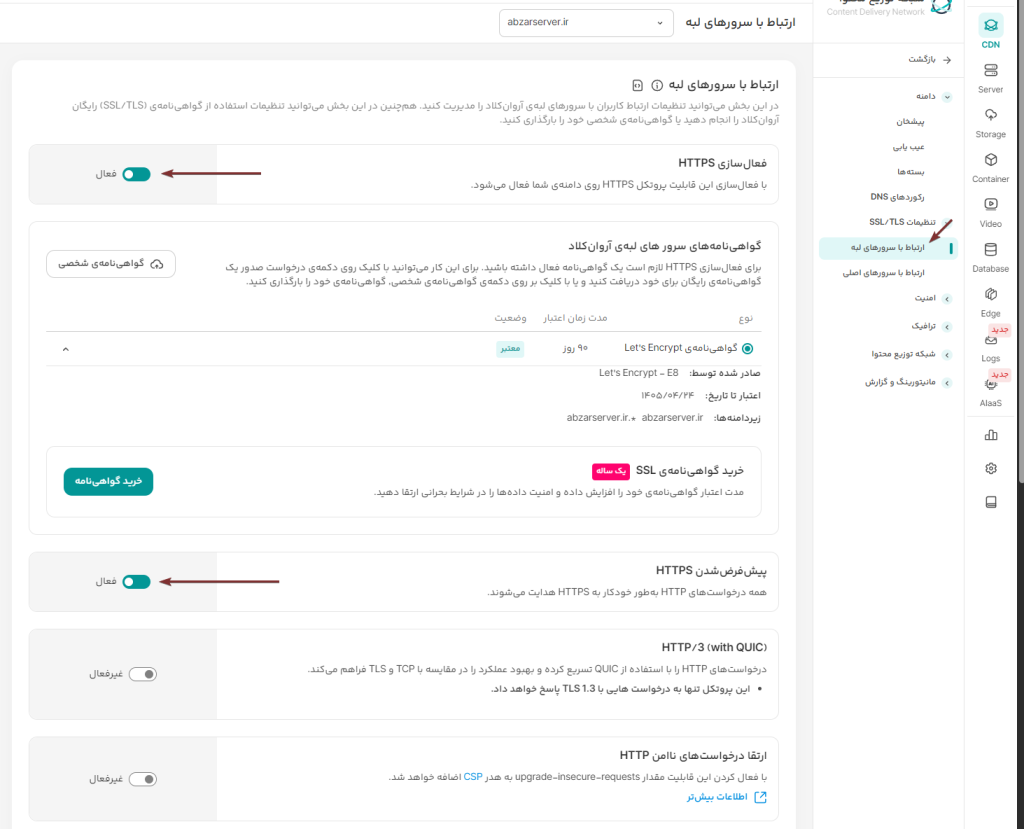
با فعال کردن این تنظیمات، تمامی درخواستهای HTTP به صورت خودکار به نسخه امن HTTPS هدایت خواهند شد.
بررسی نهایی
در پایان کافی است آدرس سایت خود را در مرورگر باز کنید. اگر تنظیمات به درستی انجام شده باشد:
- آدرس سایت با https باز میشود.
- آیکون قفل امنیتی در کنار آدرس نمایش داده میشود.
- اتصال سایت به صورت امن برقرار خواهد بود.
جمعبندی
در زمانهایی که به دلیل اختلال یا قطعی اینترنت امکان دریافت گواهی SSL از سرویسهایی مانند Let’s Encrypt وجود ندارد، استفاده از سرویسهای CDN میتواند یک راهکار مناسب برای فعالسازی گواهی امنیتی باشد.
با استفاده از این روش میتوانید بدون نیاز به تغییرات پیچیده در هاست، گواهی SSL معتبر را برای وبسایت خود فعال کرده و ارتباط امن HTTPS را برای کاربران فراهم کنید.